[스팀덱/UMPC] 세이브 파일과 데이터, 무선으로 완벽하게 연동하는 방법 (SyncTrayzor/Syncthing 가이드)
꿀팁
작성자: THE HEAT
|
등록일: 2026-07-03
조회수: 30
최근 스팀덱, ROG Ally, 맥북, 그리고 윈도우 데스크톱까지 다양한 기기를 오가며 게임과 작업을 병행하는 유저들이 많아졌습니다. 스팀(Steam) 자체 클라우드 시스템이 잘 되어 있다고는 하지만, 클라우드 동기화를 지원하지 않는 고전 게임 에뮬레이터의 세이브 파일이나 외부 패치 파일, 그리고 가벼운 미디어 파일들을 옮길 때는 여간 번거로운 것이 아닙니다. 매번 USB 타입C 케이블을 연결하거나 외장 SSD를 꽂았다 빼는 과정은 휴대용 UMPC의 '편리함'이라는 장점을 퇴색시키기 마련입니다.
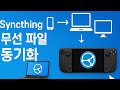
이러한 기기 간 파일 이동의 스트레스를 완벽하게 해결해 줄 수 있는 강력한 오픈소스 프로그램이 바로 '싱크띵(Syncthing)'입니다. 싱크띵은 같은 와이파이(Wi-Fi) 네트워크에 연결된 여러 기기 간에 지정된 폴더를 실시간으로 자동 동기화해 주는 툴입니다. 이를 활용하면 데스크톱에서 즐기던 에뮬레이터 게임의 세이브 파일을 스팀덱에서 그대로 이어서 플레이할 수 있고, 맥북과 윈도우 PC 사이에서도 작업물을 매끄럽게 연동할 수 있습니다. 오늘은 윈도우 PC와 스팀덱을 기준으로, 무선 동기화 환경을 구축하는 방법을 아주 상세하게 알아보겠습니다.
1단계: 윈도우 PC에 메인 서버(SyncTrayzor) 세팅하기
이 작업은 항상 켜져 있거나 작업의 베이스캠프 역할을 하는 윈도우 PC에서 먼저 시작하는 것이 좋습니다. 맥OS나 리눅스 환경에서도 기본 구조는 동일하지만, 이번 가이드에서는 윈도우를 베이스로 설명합니다.
웹 브라우저를 열고 깃허브(GitHub)에서 'SyncTrayzor'를 검색하여 접속합니다. (SyncTrayzor는 Syncthing을 윈도우에서 편하게 사용할 수 있도록 UI를 입혀놓은 프로그램입니다.) 릴리즈 페이지에서 SyncTrayzorSetup-x64.exe 파일을 다운로드하여 실행합니다. 설치 과정 중 윈도우 방화벽 관련 경고가 뜰 수 있는데, 동일 네트워크 간 파일 공유를 위한 필수 권한이므로 모두 허용(Yes/Run anyway)을 눌러 설치를 완료해 줍니다.
프로그램을 실행하면 기본 폴더가 하나 생성되어 있을 텐데, 본인만의 환경을 깔끔하게 구축하기 위해 우측의 [Remove] 버튼을 눌러 디폴트 폴더는 삭제해 줍니다. 이후 상단의 [File] - [Settings]로 이동하여 윈도우 부팅 시 프로그램이 어떻게 동작할지 설정합니다. 항상 동기화가 돌아가는 것이 부담스럽다면 시작 시 자동 실행 옵션을 끄고, 백그라운드에서 조용히 작동하길 원한다면 'Minimize to tray(트레이로 최소화)' 옵션을 켜두는 것을 추천합니다. 이후 바탕화면 등 원하는 위치에 'Sync(동기화)'라는 이름으로 새 폴더를 하나 만들어 둡니다.
2단계: 스팀덱에 싱크띵(Syncthing GTK) 설치 및 설정
이제 스팀덱의 전원 메뉴를 통해 '데스크톱 모드(Desktop Mode)'로 진입합니다. 좌측 하단의 'Discover(소프트웨어 센터)' 앱을 열고 Syncthing을 검색합니다. 검색 결과 중 'Syncthing GTK'를 찾아 Install(설치) 버튼을 눌러줍니다.
설치가 완료된 후 앱을 실행하면 우측 하단 트레이에 회색 아이콘이 생깁니다. 아직 아무 기기와도 연결되지 않았다는 뜻입니다. 앱 화면 좌측 상단의 톱니바퀴 아이콘(UI Settings)을 눌러 '스팀덱 부팅 시 자동 실행' 및 '트레이로 최소화' 옵션을 켜줍니다. 스팀덱은 데스크톱 모드와 게이밍 모드가 분리되어 있기 때문에, 이 세팅을 해두어야 나중에 편하게 무선 연동을 사용할 수 있습니다.
3단계: 두 기기 연결 및 폴더 동기화
이제 스팀덱과 윈도우 PC를 서로 연결할 차례입니다. 스팀덱의 Syncthing GTK에서 우측 하단의 'Add Remote Device(원격 기기 추가)'를 클릭합니다. 같은 공유기 와이파이를 쓰고 있다면 자동으로 윈도우 PC가 리스트에 뜰 것입니다. 만약 뜨지 않는다면, 윈도우의 SyncTrayzor 화면 우측 상단 'Actions' - 'Show ID'를 눌러 나오는 복잡한 문자열(디바이스 ID)을 스팀덱에 직접 입력해 주면 됩니다.
기기를 선택하고 이름을 'Base PC' 등으로 지정한 뒤 저장합니다. 그다음 윈도우 PC로 돌아가 보면 "스팀덱에서 연결을 요청했습니다"라는 알림이 떠 있습니다. 이를 수락(Add Device)해 주면 두 기기가 서로 인식하게 됩니다.
이제 윈도우 PC의 SyncTrayzor에서 'Add Folder(폴더 추가)'를 누르고, 앞서 바탕화면에 만들어둔 Sync 폴더의 경로를 지정해 줍니다. 그다음 상단의 [Sharing(공유)] 탭으로 이동해 연결된 스팀덱 기기를 체크하고 저장합니다. 스팀덱 화면에서도 이 폴더를 수락할지 묻는 창이 뜨는데, 스팀덱 내부의 세이브 파일 경로(예: 에뮬레이터 세이브 폴더 등)나 바탕화면의 폴더를 지정해 주면 연동이 끝납니다. 윈도우에서 텍스트 파일을 만들면 1~2초 만에 스팀덱에도 텍스트 파일이 생성되는 마법 같은 실시간 연동을 경험하실 수 있습니다.
핵심 꿀팁: 게이밍 모드에서 백그라운드 자동 실행하기
데스크톱 모드에서는 동기화가 잘 되지만, 스팀덱은 주로 게이밍 모드(Game Mode)로 사용합니다. 게이밍 모드에서도 데스크톱 모드 전환 없이 동기화가 작동하게 만들려면 리눅스 서비스 등록이 필요합니다.
스팀덱 데스크톱 모드에서 돌핀 파일 관리자를 엽니다. 우측 상단의 햄버거 버튼(석 삼 자)을 눌러 'Show Hidden Files(숨김 파일 표시)'를 체크합니다. 이후 Home/.config/systemd/user/ 경로로 들어갑니다. (만약 폴더가 없다면 직접 만들어줍니다.) 이곳에 syncthing.service 구동 파일을 넣어준 뒤, 시작 메뉴에서 Console(터미널)을 열고 다음 두 줄의 명령어를 차례대로 입력합니다.
systemctl --user enable syncthing
systemctl --user start syncthing
명령어가 성공적으로 입력되었다면 설정은 완전히 끝났습니다. 이제 게이밍 모드로 부팅하더라도 싱크띵이 보이지 않는 백그라운드에서 계속 실행되며 윈도우 PC와 실시간으로 파일을 주고받습니다. 세이브 파일뿐만 아니라, 무선으로 작은 인디 게임이나 영화 파일을 스팀덱에 복사할 때도 FTP나 USB를 거칠 필요가 없어 활용도가 무궁무진합니다.
UMPC 기기의 확장성을 극대화하는 무선 동기화 세팅을 통해 더욱 쾌적하고 자유로운 게이밍 라이프를 즐겨보시길 바랍니다.
https://youtu.be/IGzlkL7fLhs

🔥 About THE HEAT PRO
가장 뜨거운 게임 소식을 전하는 더 히트 THE HEAT이 운영하는 종합 게이밍 라운지입니다.
현직 인디 게임 개발자의 시선으로 핫한 신작 이슈부터 게이밍 기기 최적화 꿀팁까지,
단순한 뉴스를 넘어 게이머의 가려운 곳을 시원하게 긁어드립니다.
Contact Us: [email protected]
© 2026 THE HEAT PRO. All rights reserved.